
大会を沸かせる会場演出ガイド🎬
2026年7月11日土曜日
プロジェクターやスクリーンに映す会場演出の使い方ガイド。提示コントローラから、クローズアップ(勝敗発表)・トーナメント表・順位発表を投影し、審査員の採点をリアルタイムに反映しながら大会を盛り上げましょう。
会場の大画面で魅せる
ダンスバトルをはじめとする大会では、採点の結果をその場で分かりやすく見せることが盛り上がりを大きく左右します。ジュゲムスの会場演出を使えば、対戦のクローズアップやトーナメント表、順位発表を、プロジェクターや大型ディスプレイのスクリーンに投影できます。
大きなポイントは、提示画面(観客に見せるプロジェクター表示)と手元の操作(提示コントローラ)が分離していることです。運営者は裏で進行を組み立てながら、会場には演出だけを見せられます。
このガイドでは、提示コントローラの使い方を中心に、会場演出の流れを紹介します。
提示コントローラで演出を操る
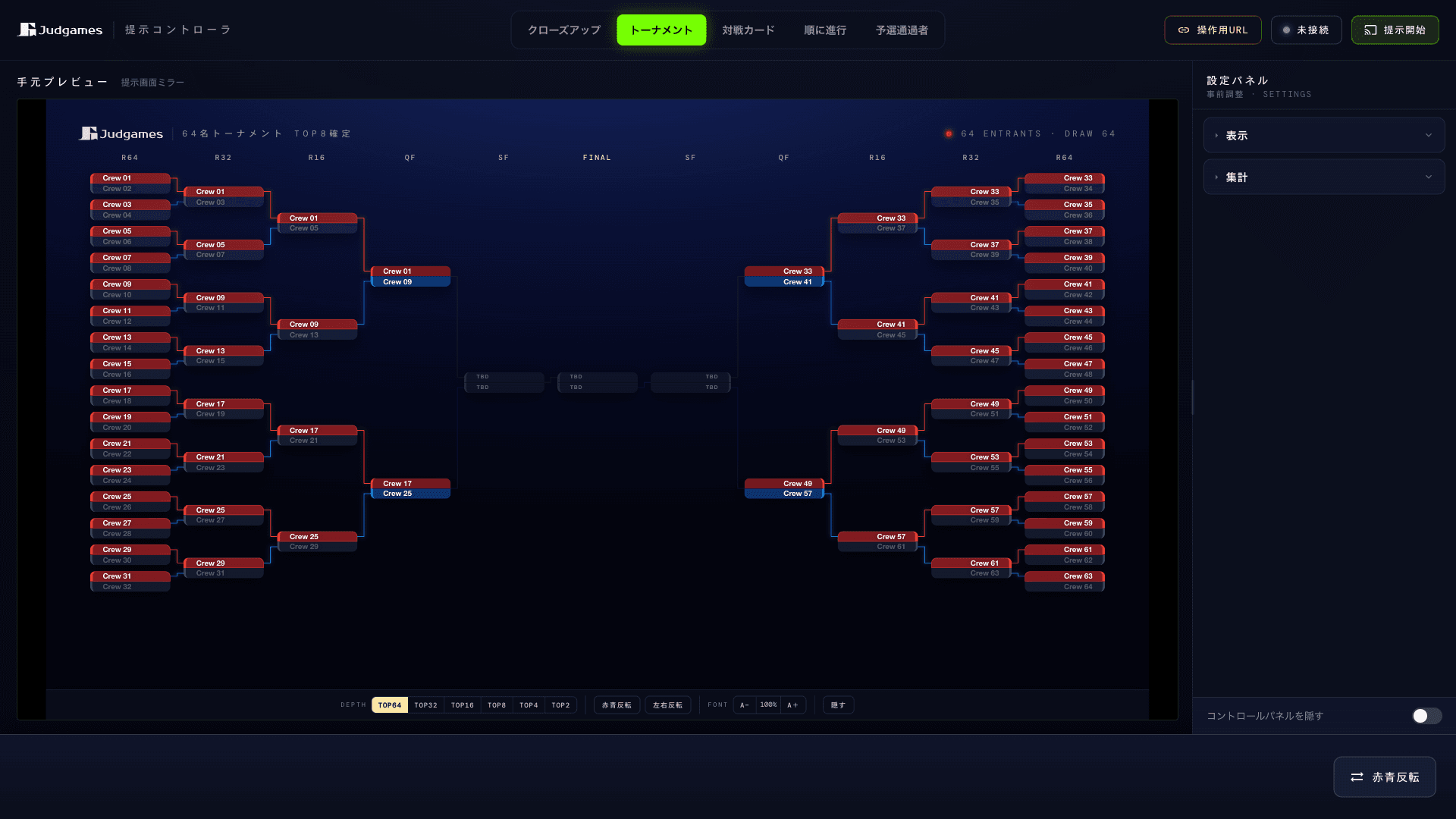
演出の司令塔となるのが提示コントローラです。画面上部には、投影する演出を切り替える 5 つのタブが並びます。
- クローズアップ — 1 対 1 の対戦を大きく映し、勝敗を発表する演出
- トーナメント — 勝ち上がりのブラケット(トーナメント表)を映す
- 対戦カード — 対戦の組み合わせを一覧で見せる
- 順に進行 — 順位形式(ORDER)の進行を見せる
- 予選通過者 — 予選を通過したエントリーを発表する
中央の手元プレビューで投影前の見え方を確認しながら、右側の設定パネルで表示や集計の調整ができます。準備が整ったら「提示開始」で演出画面を送出します。
クローズアップで勝敗を発表する
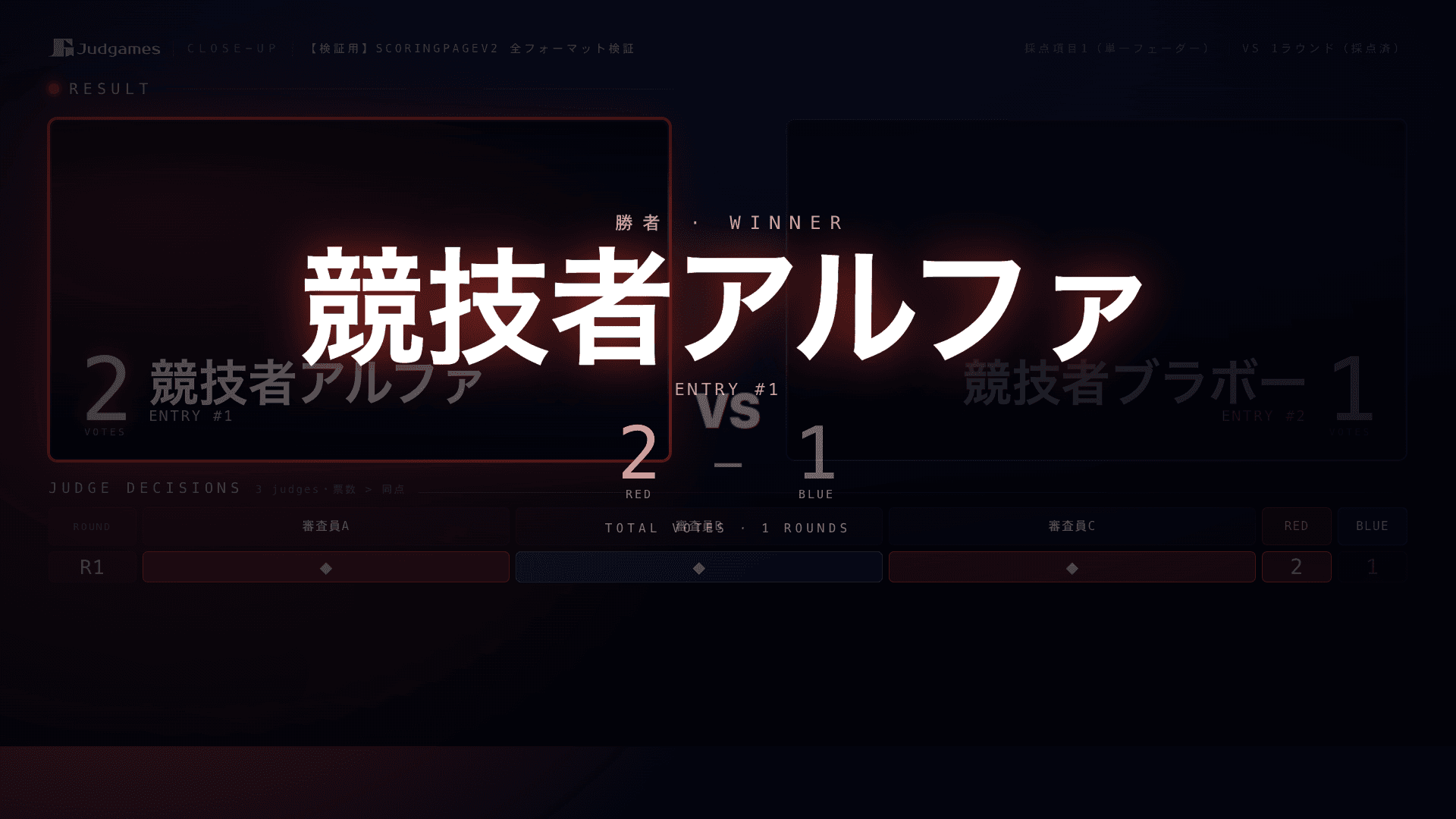
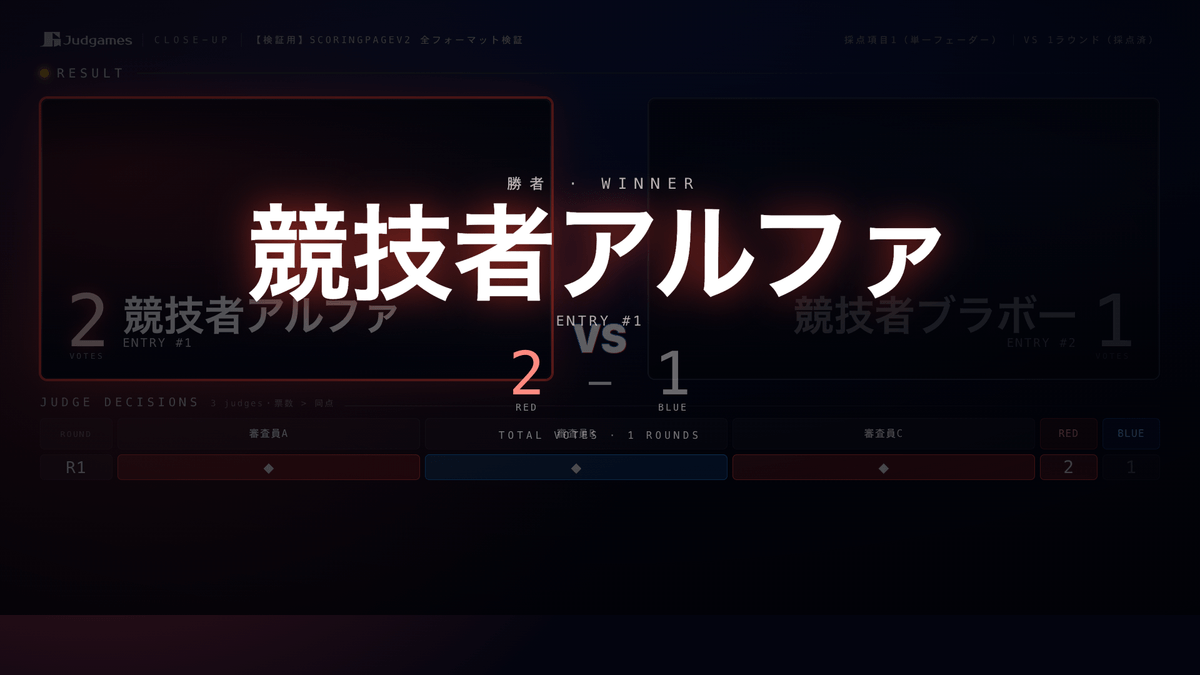
クローズアップは、1 対 1 の対戦をもっとも盛り上げる演出です。採点中は左右のエントリーを大きく映し、審査員の投票が集まる様子を見せられます。そして頃合いを見て、勝者を全画面でリビールします。
上の画面では、勝者「競技者アルファ」が 2-1 で発表されています。赤(RED)・青(BLUE)の対比や票数を大きく見せることで、結果をドラマチックに演出できます。
トーナメント表をスクリーンに映す
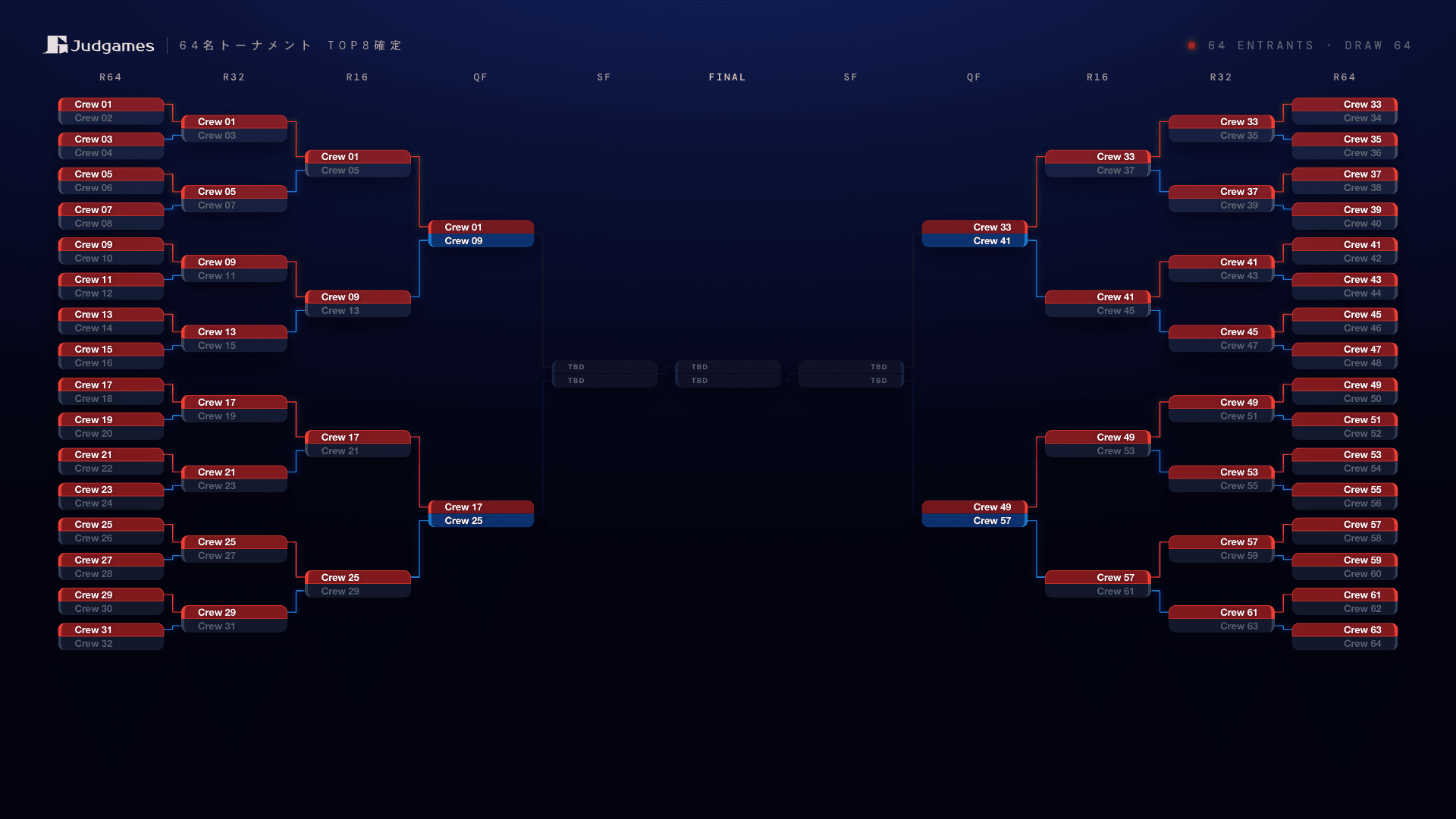
トーナメントタブでは、勝ち上がりのブラケット(トーナメント表)を投影できます。上は 64 名トーナメントを TOP8 まで表示した全景です。
設定パネルでは、表示する深さ(TOP64・TOP32・TOP8 など)やフォントサイズを調整でき、会場のスクリーンサイズや見せたい範囲に合わせられます。次に誰が戦うのか、どこまで勝ち上がっているのかを、観客が一目で把握できます。
コックピットから進行を操作する
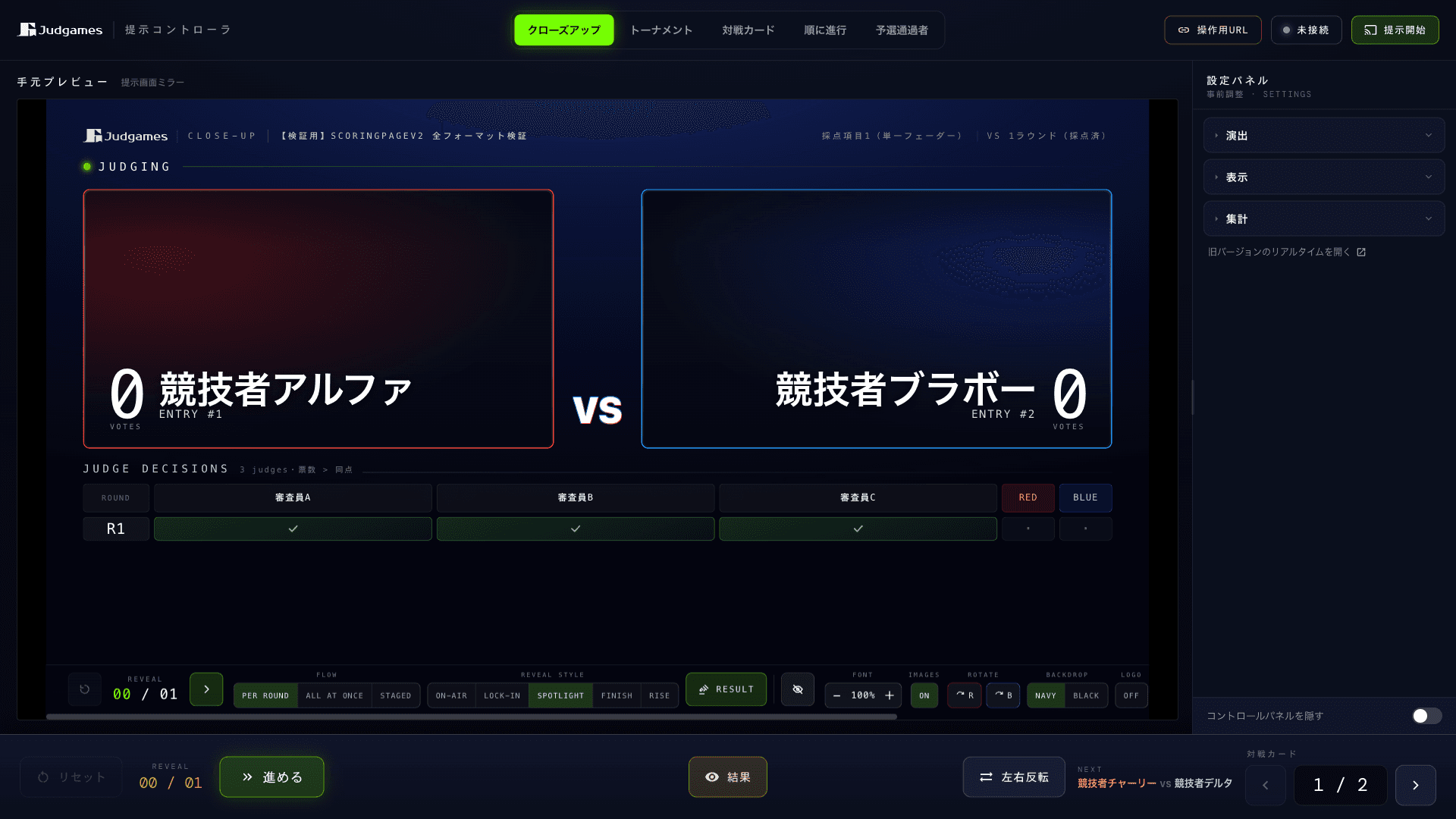
演出の進行は、手元のコックピットから操作します。画面下部には進行のためのコントロールが並び、たとえば次のような操作ができます。
- 開示進行(「進める」) — 勝敗や結果を段階的に見せていく
- カード送り — 次の対戦カードへ切り替える
- 左右反転 — 会場のレイアウトに合わせて赤・青の位置を入れ替える
- 結果 — 勝敗発表のリビールへ進む
画面には次の対戦(NEXT)も表示されるので、進行を先読みしながら落ち着いて操作できます。
審査員の採点がリアルタイムに反映される
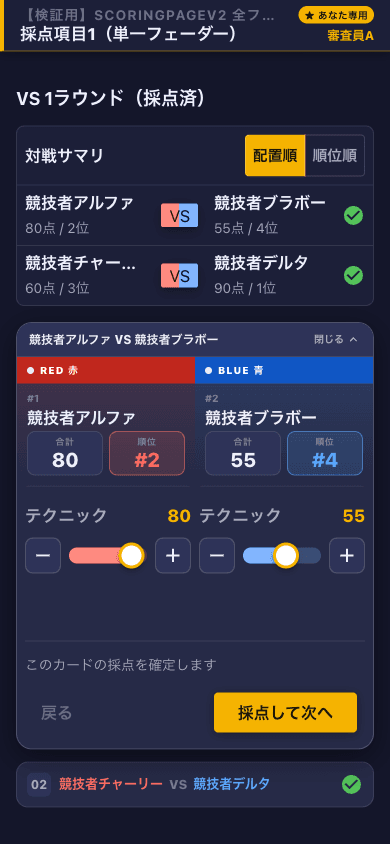
会場演出のもう一つの魅力は、審査員の採点がリアルタイムに反映されることです。審査員は手元のスマートフォンで、赤(RED)・青(BLUE)のフェーダーを使って採点します。合計スコアと順位はその場で確認でき、「採点して次へ」で次の対戦へ進みます。
この採点状況は、コックピットの JUDGE DECISIONS に即座に反映されます。誰がどちらに投票したか、全審査員が採点し終えたかを見ながら、ベストなタイミングで勝敗を発表できます。
プロジェクター運用のコツ
会場で気持ちよく演出するために、いくつかのコツを紹介します。
- 投影テストを事前に行う — 本番前に「提示開始」で実際の投影を確認し、フォントサイズや表示範囲を設定パネルで整えておきます
- 手元と演出画面を分ける — 操作は提示コントローラで行い、観客には演出画面だけを見せます。管理操作の画面を会場に映さないようにしましょう
- 左右反転を活用する — 会場のステージ配置に合わせて赤・青の位置を合わせると、観客が直感的に理解しやすくなります
- 開示進行で溜めを作る — 勝敗を一気に見せず、段階的に開示することで盛り上がりを最大化できます
あわせて読みたい
トーナメント形式の運営そのものについては 👉 トーナメント運営ガイド を、正式版全体の進化については 👉 正式版リリースのお知らせ をご覧ください。